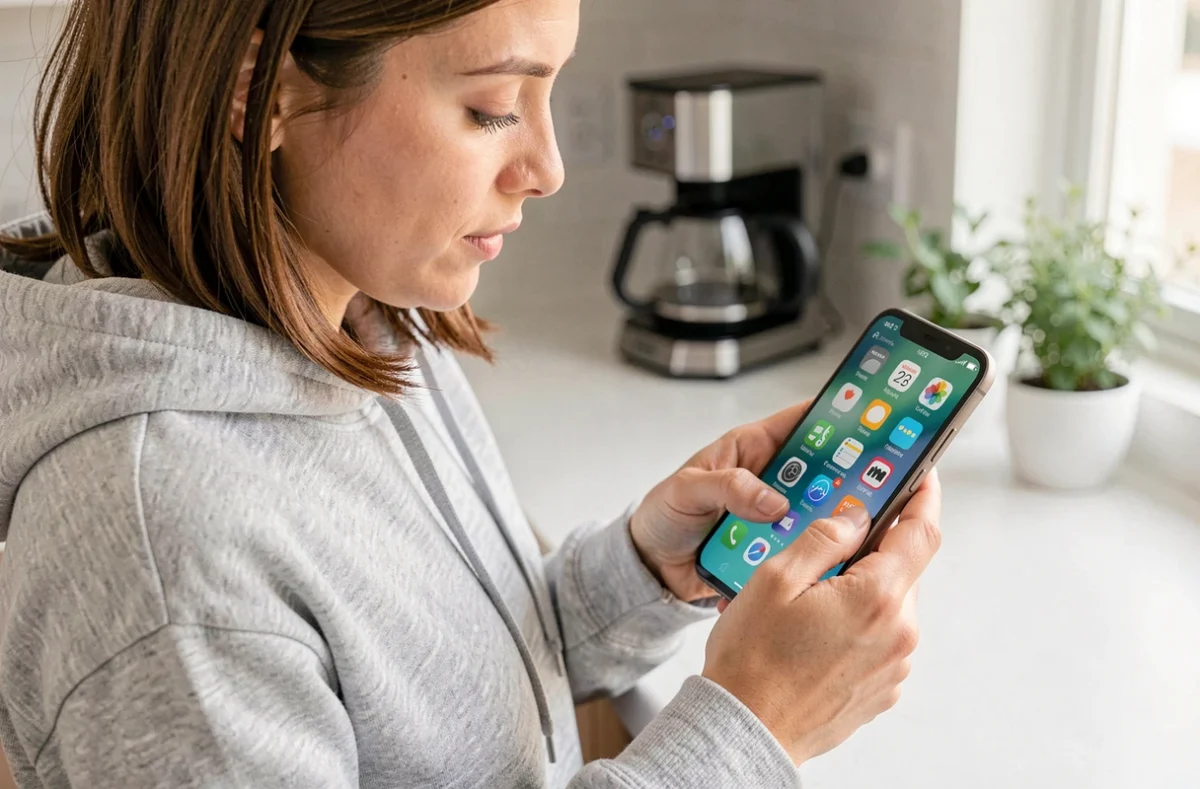
Mostrar um aplicativo na tela inicial de um smartphone exige apenas um gesto, mas o método varia conforme o sistema operacional, a interface do fabricante e uma configuração muitas vezes ignorada. Android e iOS gerenciam de maneiras diferentes a relação entre a gaveta de aplicativos e a tela inicial, o que explica a maioria dos casos de ícones desaparecidos relatados pelos usuários.
Gaveta de aplicativos do Android e Biblioteca de Apps do iOS: o que muda na tela inicial
A gaveta de aplicativos do Android e a Biblioteca de Apps do iPhone têm uma função semelhante (armazenar todos os apps instalados), mas o comportamento padrão ao instalar um novo app diverge em um ponto importante.
| Critério | Android (padrão e Samsung) | iOS (iPhone) |
|---|---|---|
| Armazenamento centralizado | Gaveta de aplicativos | Biblioteca de Apps |
| Novo app na tela inicial | Sim, por padrão (a menos que a configuração do launcher seja alterada) | Depende da configuração: tela inicial ou apenas Biblioteca |
| Gesto para adicionar manualmente | Toque longo no ícone na gaveta e arraste | Toque longo na Biblioteca e arraste |
| Remoção da tela inicial | Remove o atalho; o app continua instalado | Remove o ícone; o app continua na Biblioteca |
| Espaço privado (apps ocultos) | Android 15: Espaço privado que pode ser bloqueado | Não há equivalente nativo direto |
No iPhone, a opção Apenas Biblioteca de Apps nos ajustes da tela inicial impede que novos apps apareçam automaticamente. É a primeira coisa a verificar quando um app recém-instalado não pode ser encontrado.
Para mostrar os aplicativos na tela inicial de um iPhone configurado dessa forma, deslize para a direita até chegar à Biblioteca, localize o app, mantenha o dedo pressionado e arraste-o até a página desejada.

Adicionar um aplicativo à tela inicial do Android: o gesto e suas variações
O procedimento básico funciona na grande maioria dos smartphones Android, seja um Samsung Galaxy, um Xiaomi ou um Pixel.
- Abra a gaveta de aplicativos deslizando de baixo para cima na tela inicial (ou tocando no ícone da gaveta, se houver).
- Localize o aplicativo desejado e, em seguida, mantenha o dedo pressionado até que o ícone pareça se soltar.
- Sem soltar, arraste o ícone para a parte superior da tela para chegar à página inicial desejada e, então, solte-o no local escolhido.
- Em alguns dispositivos Samsung Galaxy, um menu de contexto oferece diretamente a opção “Adicionar à tela inicial” após o toque longo, sem que seja necessário arrastar.
Esse atalho não move o aplicativo: o original continua na gaveta de aplicativos. Portanto, remover o ícone da tela inicial não desinstala o app.
Configuração do launcher que altera esse comportamento
Nos dispositivos Xiaomi com MIUI ou HyperOS, uma configuração em Configurações e, depois, Tela inicial permite alternar entre dois modos: um com uma gaveta de aplicativos separada e outro em que todos os apps aparecem diretamente na tela inicial, sem gaveta. Essa escolha muda radicalmente a organização, pois, no segundo modo, cada instalação cria automaticamente um ícone em uma página inicial.
A Samsung oferece uma configuração semelhante em Configurações, Tela inicial, Layout da tela inicial.
Espaço privado do Android 15: quando um app instalado fica invisível
O Android 15 introduz o Espaço privado, um perfil isolado e bloqueável que acrescenta uma situação pouco conhecida. Um aplicativo instalado nesse espaço desaparece do launcher, da pesquisa e das notificações assim que o espaço é bloqueado.
A instalação no Espaço privado cria uma cópia separada do aplicativo. Os dados não são transferidos da instalação principal. Se um app parecer ausente mesmo depois de ter sido baixado, verifique se ele não foi direcionado para esse espaço por engano.
Para encontrar o app, basta desbloquear o Espaço privado (acessível na parte inferior da gaveta de aplicativos). Depois, o ícone pode ser colocado na tela inicial com o gesto habitual de manter pressionado e arrastar.

Pastas e barra de favoritos: organize a tela inicial sem sobrecarregá-la
Acumular dezenas de atalhos na tela inicial acaba reproduzindo o problema inicial: encontrar um app leva tempo. Dois recursos nativos permitem organizar a tela.
Criar uma pasta de aplicativos
No Android e no iOS, arrastar um ícone para cima de outro cria automaticamente uma pasta. O sistema sugere um nome para ela. Agrupar os apps por uso (mensagens, fotos, banco) reduz o número de ícones visíveis e mantém o acesso direto pela tela inicial.
Fixar apps na barra inferior
A barra na parte inferior da tela inicial (dock) permanece visível, independentemente da página exibida. Em geral, ela comporta de quatro a cinco ícones. Colocar nela os aplicativos mais usados (telefone, navegador, mensagens) garante acesso permanente sem precisar deslizar entre as páginas.
Para adicionar um app, primeiro é preciso liberar espaço removendo um ícone existente (toque longo e arraste para fora do dock) e, em seguida, colocar o novo app no lugar.
Problemas comuns de exibição na tela inicial do smartphone
O desaparecimento de um ícone não significa que o app foi desinstalado. Várias causas são recorrentes.
- A configuração “Apenas Biblioteca de Apps” no iPhone impede que novas instalações apareçam automaticamente.
- Uma atualização do launcher pode redefinir o layout da tela inicial em alguns dispositivos Android.
- O Espaço privado do Android 15 oculta os apps que contém quando está bloqueado.
- A desativação acidental do app nas configurações o remove da gaveta de aplicativos. Reativá-lo em Configurações, Aplicativos e, depois, Mostrar apps desativados resolve o problema.
Reiniciar o dispositivo resolve a maioria dos problemas temporários de exibição relacionados ao cache do launcher. Se o ícone continuar ausente após a reinicialização, verificar na Play Store ou na App Store se o aplicativo está instalado é a forma mais confiável de diagnosticar o problema.
O gerenciamento da tela inicial depende de um gesto simples — manter pressionado e arrastar —, mas são as configurações do launcher e do sistema que determinam se esse gesto é suficiente ou se é preciso realizar uma etapa adicional. Verificar as configurações de exibição de novos apps durante a instalação evita a maioria das situações em que um aplicativo parece ter desaparecido.