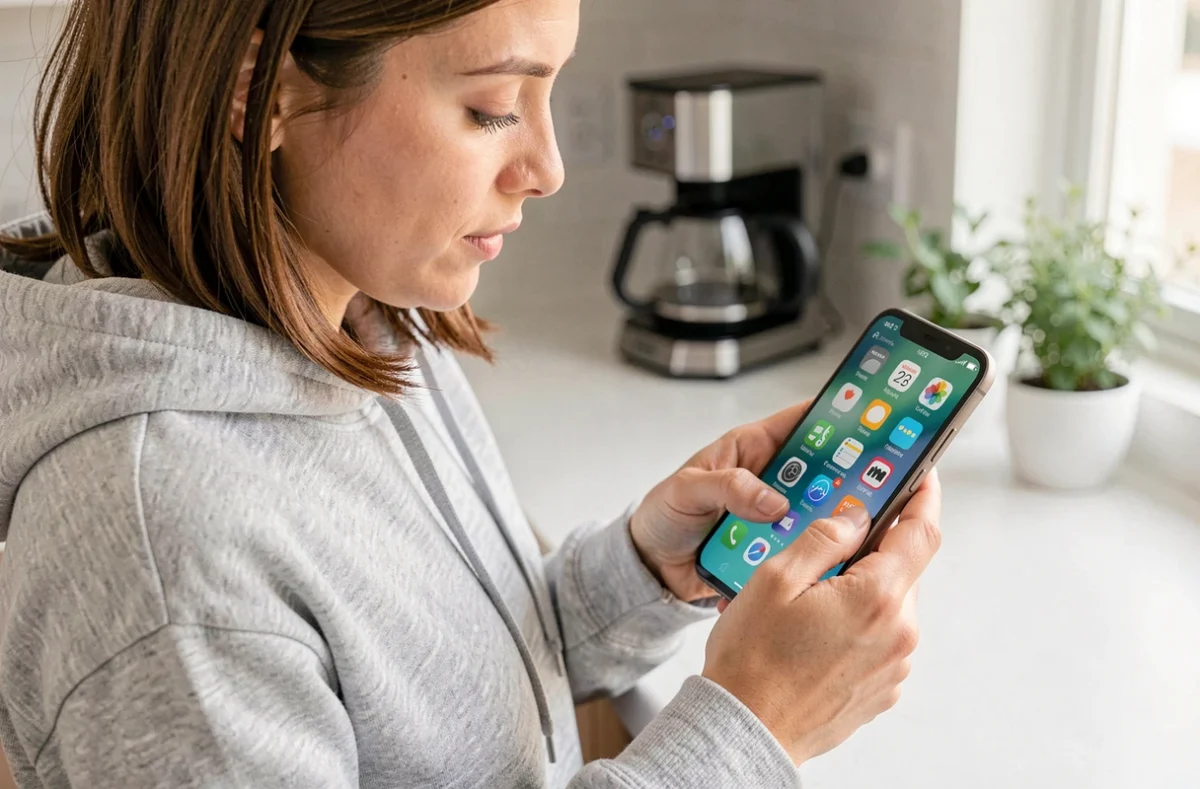
Eine App auf dem Startbildschirm eines Smartphones anzuzeigen, erfordert nur eine einzige Geste. Die Vorgehensweise unterscheidet sich jedoch je nach Betriebssystem, Herstelleroberfläche und einer oft übersehenen Einstellung. Android und iOS handhaben die Verknüpfung zwischen App-Übersicht und Startbildschirm unterschiedlich. Das erklärt die meisten Fälle, in denen Nutzer von verschwundenen Symbolen berichten.
Android-App-Übersicht und iOS-App-Mediathek: Was sich auf dem Startbildschirm ändert
Die Android-App-Übersicht und die App-Mediathek des iPhones erfüllen eine ähnliche Funktion (sie speichern alle installierten Apps), doch beim Standardverhalten nach der Installation einer neuen App gibt es einen entscheidenden Unterschied.
| Kriterium | Android (Standard und Samsung) | iOS (iPhone) |
|---|---|---|
| Zentraler Speicherort | App-Übersicht | App-Mediathek |
| Neue App auf dem Startbildschirm | Standardmäßig ja (sofern in den Einstellungen des Launchers nicht geändert) | Abhängig von der Einstellung: Startbildschirm oder nur App-Mediathek |
| Geste zum manuellen Hinzufügen | Symbol in der App-Übersicht lange drücken und anschließend ziehen | In der App-Mediathek lange drücken und anschließend ziehen |
| Vom Startbildschirm entfernen | Entfernt die Verknüpfung, die App bleibt installiert | Entfernt das Symbol, die App bleibt in der App-Mediathek |
| Privater Bereich (ausgeblendete Apps) | Android 15: sperrbarer privater Bereich | Keine direkte native Entsprechung |
Auf dem iPhone verhindert die Option Nur App-Mediathek in den Einstellungen des Startbildschirms, dass neue Apps automatisch angezeigt werden. Das sollte man als Erstes überprüfen, wenn eine gerade installierte App nicht zu finden ist.
Um auf einem entsprechend eingerichteten iPhone Apps auf dem Startbildschirm anzuzeigen, muss man nach rechts bis zur App-Mediathek wischen, die App suchen, sie lange gedrückt halten und auf die gewünschte Seite ziehen.
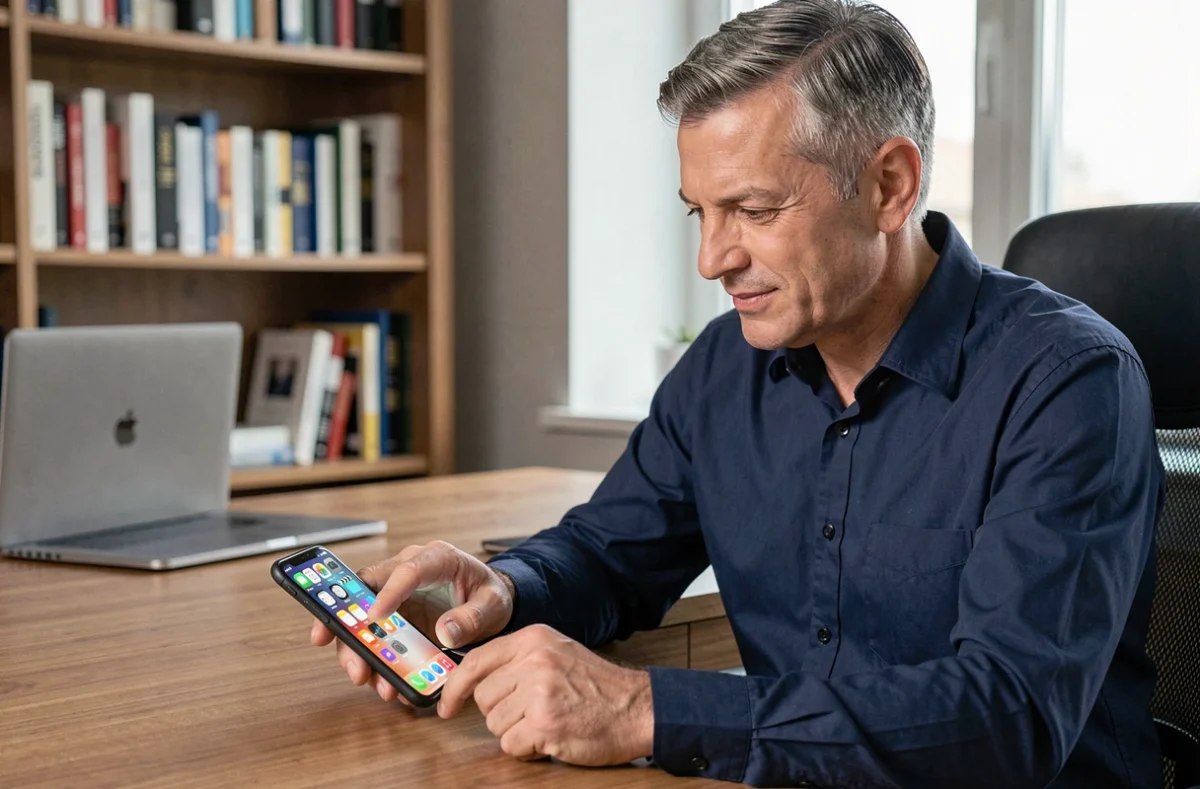
Eine App zum Android-Startbildschirm hinzufügen: die Geste und ihre Varianten
Die grundlegende Vorgehensweise funktioniert auf den meisten Android-Smartphones, egal ob Samsung Galaxy, Xiaomi oder Pixel.
- Die App-Übersicht öffnen, indem man auf dem Startbildschirm von unten nach oben wischt (oder auf das Symbol der App-Übersicht tippt, falls vorhanden).
- Die gewünschte App suchen und dann mit dem Finger lange auf das Symbol drücken, bis es sich optisch vom Hintergrund abhebt.
- Das Symbol gedrückt halten und nach oben ziehen, um die gewünschte Startbildschirmseite aufzurufen. Anschließend an der gewünschten Stelle loslassen.
- Bei einigen Samsung-Galaxy-Geräten bietet ein Kontextmenü nach langem Drücken direkt die Option „Zum Startbildschirm hinzufügen“, sodass das Ziehen entfällt.
Durch diese Verknüpfung wird die App nicht verschoben: Das Original bleibt in der App-Übersicht. Wenn man das Symbol vom Startbildschirm entfernt, wird die App also nicht deinstalliert.
Launcher-Einstellung, die dieses Verhalten ändert
Auf Xiaomi-Geräten mit MIUI oder HyperOS kann man unter Einstellungen und anschließend Startbildschirm zwischen zwei Modi wechseln: einem Modus mit separater App-Übersicht und einem Modus, in dem alle Apps direkt auf dem Startbildschirm und ohne App-Übersicht angezeigt werden. Diese Auswahl verändert die Organisation grundlegend, denn im zweiten Modus wird bei jeder Installation automatisch ein Symbol auf einer Startbildschirmseite erstellt.
Samsung bietet eine ähnliche Einstellung unter Einstellungen, Startbildschirm, Startbildschirm-Layout.
Privater Bereich in Android 15: Wenn eine installierte App unsichtbar wird
Android 15 führt den privaten Bereich ein, ein isoliertes und sperrbares Profil, das einen wenig bekannten Sonderfall mit sich bringt. Eine in diesem Bereich installierte App verschwindet aus dem Launcher, der Suche und den Benachrichtigungen, sobald der Bereich gesperrt ist.
Bei der Installation im privaten Bereich wird eine separate Kopie der App erstellt. Die Daten werden nicht von der Hauptinstallation übertragen. Wenn eine App zu fehlen scheint, obwohl sie heruntergeladen wurde, sollte man überprüfen, ob sie versehentlich in diesen Bereich verschoben wurde.
Um die App wiederzufinden, muss man lediglich den privaten Bereich entsperren (er befindet sich unten in der App-Übersicht). Anschließend lässt sich das Symbol mit der üblichen Geste – lange drücken und ziehen – wieder auf dem Startbildschirm platzieren.
Ordner und Favoritenleiste: den Startbildschirm übersichtlich organisieren
Wer Dutzende Verknüpfungen auf dem Startbildschirm sammelt, hat am Ende wieder dasselbe Problem wie zuvor: Es dauert lange, eine App zu finden. Zwei integrierte Funktionen helfen dabei, die Anzeige zu strukturieren.
Einen App-Ordner erstellen
Sowohl unter Android als auch unter iOS erstellt das Ziehen eines Symbols auf ein anderes automatisch einen Ordner. Das System schlägt vor, ihm einen Namen zu geben. Werden Apps nach ihrer Verwendung gruppiert (Nachrichten, Fotos, Banking), sind weniger Symbole sichtbar und der direkte Zugriff über den Startbildschirm bleibt trotzdem erhalten.
Apps in der unteren Leiste anheften
Die Leiste am unteren Rand des Startbildschirms (Dock) bleibt unabhängig von der angezeigten Seite sichtbar. Sie bietet normalerweise Platz für vier bis fünf Symbole. Wer dort häufig verwendete Apps (Telefon, Browser, Nachrichten) ablegt, kann jederzeit darauf zugreifen, ohne zwischen den Seiten wischen zu müssen.
Um eine App hinzuzufügen, muss man zunächst Platz schaffen, indem man ein vorhandenes Symbol entfernt (lange drücken und aus dem Dock ziehen), und anschließend die neue App dort ablegen.
Häufige Anzeigeprobleme auf dem Smartphone-Startbildschirm
Ein verschwundenes Symbol bedeutet nicht, dass die App deinstalliert wurde. Dafür gibt es mehrere häufige Ursachen.
- Die Einstellung „Nur App-Mediathek“ auf dem iPhone verhindert, dass neue Installationen automatisch angezeigt werden.
- Ein Launcher-Update kann auf manchen Android-Geräten das Layout des Startbildschirms zurücksetzen.
- Der private Bereich von Android 15 blendet die darin enthaltenen Apps aus, wenn er gesperrt ist.
- Wird eine App versehentlich in den Einstellungen deaktiviert, verschwindet sie aus der App-Übersicht. Das Problem lässt sich beheben, indem man die App unter Einstellungen, Apps und anschließend Deaktivierte Apps anzeigen wieder aktiviert.
Ein Neustart des Geräts behebt die meisten vorübergehenden Anzeigeprobleme, die durch den Cache des Launchers verursacht werden. Ist das Symbol danach weiterhin nicht zu sehen, lässt sich am zuverlässigsten überprüfen, ob die App tatsächlich installiert ist, indem man im Play Store oder App Store nachsieht.
Die Bedienung des Startbildschirms beruht auf einer einfachen Geste: lange drücken und anschließend ziehen. Ob das ausreicht oder ein zusätzlicher Schritt nötig ist, hängt jedoch von den Einstellungen des Launchers und des Systems ab. Wer die Anzeigeoptionen für neue Apps nach der Installation überprüft, vermeidet die meisten Fälle, in denen eine App scheinbar verschwunden ist.