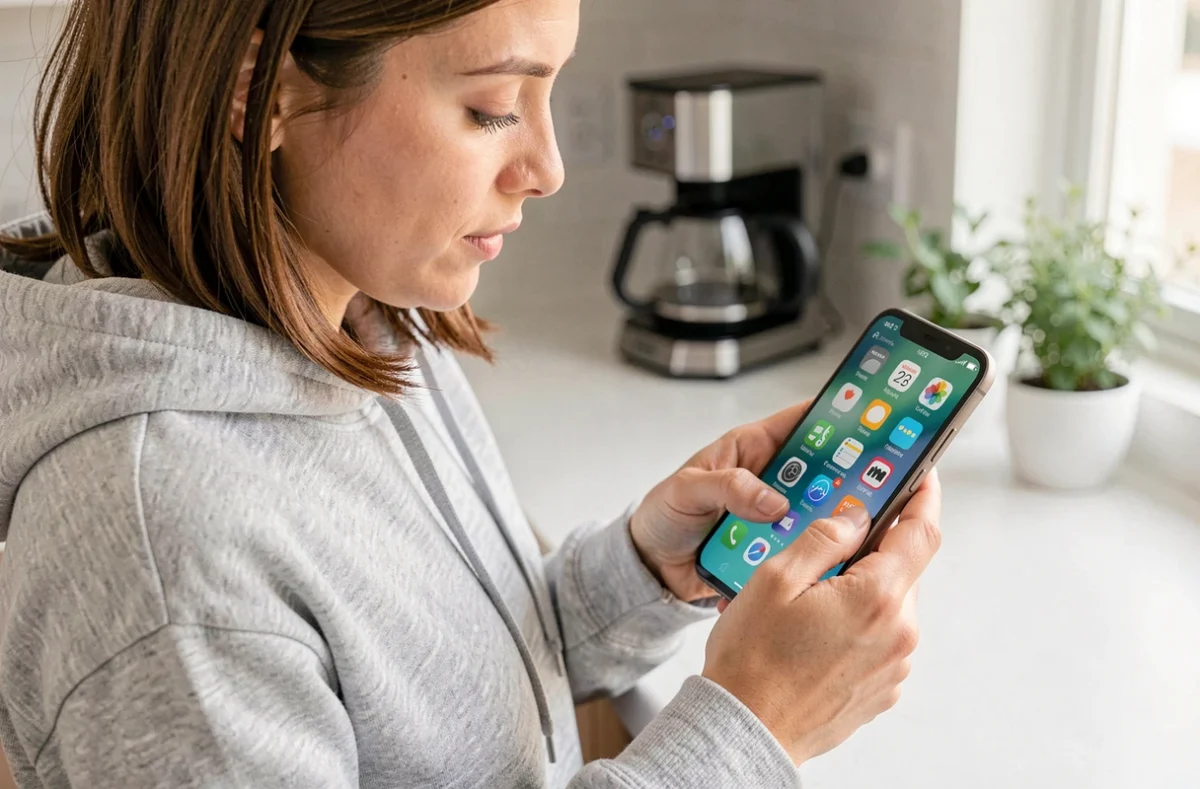
Visualizzare un’app sulla schermata Home di uno smartphone richiede un solo gesto, ma il metodo varia in base al sistema operativo, all’interfaccia del produttore e a un’impostazione spesso ignorata. Android e iOS gestiscono in modo diverso il collegamento tra il cassetto delle app e la schermata Home, il che spiega la maggior parte delle icone che, secondo gli utenti, scompaiono.
Cassetto delle app Android e Libreria app iOS: cosa cambia per la schermata Home
Il cassetto delle app Android e la Libreria app di iPhone svolgono una funzione simile (raccolgono tutte le app installate), ma il loro comportamento predefinito quando si installa una nuova app differisce per un aspetto fondamentale.
| Criterio | Android (stock e Samsung) | iOS (iPhone) |
|---|---|---|
| Archivio centralizzato | Cassetto delle app | Libreria app |
| Nuova app sulla schermata Home | Sì, per impostazione predefinita (salvo modifiche nelle impostazioni del launcher) | Dipende dall’impostazione: schermata Home o solo Libreria app |
| Gesto per aggiungere manualmente | Toccare a lungo l’icona nel cassetto, quindi trascinarla | Toccare a lungo nella Libreria, quindi trascinare |
| Rimozione dalla schermata Home | Rimuove il collegamento, ma l’app resta installata | Rimuove l’icona, ma l’app resta nella Libreria |
| Spazio privato (app nascoste) | Android 15: Spazio privato bloccabile | Nessuna funzione nativa equivalente diretta |
Su iPhone, l’opzione Solo Libreria app nelle impostazioni della schermata Home impedisce alle nuove app di apparire automaticamente. È la prima cosa da controllare quando un’app appena installata non si trova.
Per visualizzare le app sulla schermata Home di un iPhone configurato in questo modo, bisogna scorrere verso destra fino alla Libreria, individuare l’app, quindi tenerla premuta e trascinarla sulla pagina desiderata.

Aggiungere un’app alla schermata Home Android: il gesto e le sue varianti
La procedura di base funziona sulla maggior parte degli smartphone Android, che si tratti di un Samsung Galaxy, uno Xiaomi o un Pixel.
- Aprire il cassetto delle app scorrendo dal basso verso l’alto sulla schermata Home (oppure toccando l’icona del cassetto, se presente).
- Individuare l’app desiderata, quindi tenere premuta l’icona finché non si stacca visivamente.
- Senza sollevare il dito, trascinare l’icona verso la parte superiore dello schermo per raggiungere la pagina Home desiderata, quindi rilasciarla nella posizione scelta.
- Su alcuni dispositivi Samsung Galaxy, dopo aver tenuto premuta l’icona, un menu contestuale propone direttamente l’opzione “Aggiungi a schermata Home”, senza bisogno di trascinarla.
Questo collegamento non sposta l’app: l’originale resta nel cassetto delle app. Rimuovere l’icona dalla schermata Home, quindi, non disinstalla l’app.
Impostazione del launcher che modifica questo comportamento
Sui dispositivi Xiaomi con MIUI o HyperOS, un’impostazione in Impostazioni, poi Schermata Home, consente di scegliere tra due modalità: una con il cassetto delle app separato e una in cui tutte le app vengono visualizzate direttamente sulla schermata Home, senza cassetto. Questa scelta cambia radicalmente l’organizzazione: nella seconda modalità, ogni installazione crea automaticamente un’icona su una pagina Home.
Samsung offre un’impostazione simile in Impostazioni, Schermata Home, Layout schermata Home.
Spazio privato di Android 15: quando un’app installata diventa invisibile
Android 15 introduce lo Spazio privato, un profilo isolato e bloccabile che aggiunge un caso poco noto. Un’app installata in questo spazio scompare dal launcher, dalla ricerca e dalle notifiche non appena lo spazio viene bloccato.
L’installazione nello Spazio privato crea una copia separata dell’app. I dati non vengono trasferiti dall’installazione principale. Se un’app sembra mancare nonostante sia stata scaricata, bisogna verificare che non sia stata indirizzata per errore a questo spazio.
Per ritrovare l’app, basta sbloccare lo Spazio privato (accessibile nella parte inferiore del cassetto delle app). L’icona può quindi essere riportata sulla schermata Home con il consueto gesto: tenerla premuta e trascinarla.

Cartelle e barra dei preferiti: organizzare la schermata Home senza sovraccaricarla
Accumularvi decine di collegamenti finisce per riproporre il problema iniziale: trovare un’app richiede tempo. Due funzioni native consentono di organizzare la schermata.
Creare una cartella di app
Sia su Android sia su iOS, trascinando un’icona sopra un’altra si crea automaticamente una cartella. Il sistema propone di assegnarle un nome. Raggruppare le app per utilizzo (messaggistica, foto, banca) riduce il numero di icone visibili, mantenendo l’accesso diretto dalla schermata Home.
Aggiungere le app alla barra inferiore
La barra nella parte inferiore della schermata Home (dock) resta visibile indipendentemente dalla pagina visualizzata. In genere contiene da quattro a cinque icone. Inserirvi le app più utilizzate (telefono, browser, messaggistica) garantisce un accesso permanente senza dover scorrere tra le pagine.
Per aggiungervi un’app, bisogna prima liberare uno spazio rimuovendo un’icona esistente (tenerla premuta e trascinarla fuori dal dock), quindi trascinare al suo posto quella nuova.
Problemi comuni di visualizzazione sulla schermata Home dello smartphone
Se un’icona è scomparsa, non significa che l’app sia stata disinstallata. Le cause più frequenti sono diverse.
- L’impostazione “Solo Libreria app” su iPhone impedisce la comparsa automatica delle nuove app installate.
- Un aggiornamento del launcher può ripristinare la disposizione della schermata Home su alcuni dispositivi Android.
- Lo Spazio privato di Android 15 nasconde le app che contiene quando è bloccato.
- La disattivazione accidentale dell’app nelle impostazioni la rimuove dal cassetto delle app. Per risolvere il problema, riattivarla in Impostazioni, App, quindi Mostra app disattivate.
Riavviare il dispositivo risolve la maggior parte dei problemi temporanei di visualizzazione legati alla cache del launcher. Se l’icona continua a non comparire dopo il riavvio, verificare nel Play Store o nell’App Store che l’app sia effettivamente installata è il metodo di diagnosi più affidabile.
La gestione della schermata Home si basa su un gesto semplice, tenere premuto e poi trascinare, ma sono le impostazioni del launcher e del sistema a determinare se questo gesto è sufficiente o se serve un passaggio aggiuntivo. Controllare le impostazioni che regolano la visualizzazione delle nuove app al momento dell’installazione evita la maggior parte dei casi in cui un’app sembra scomparsa.