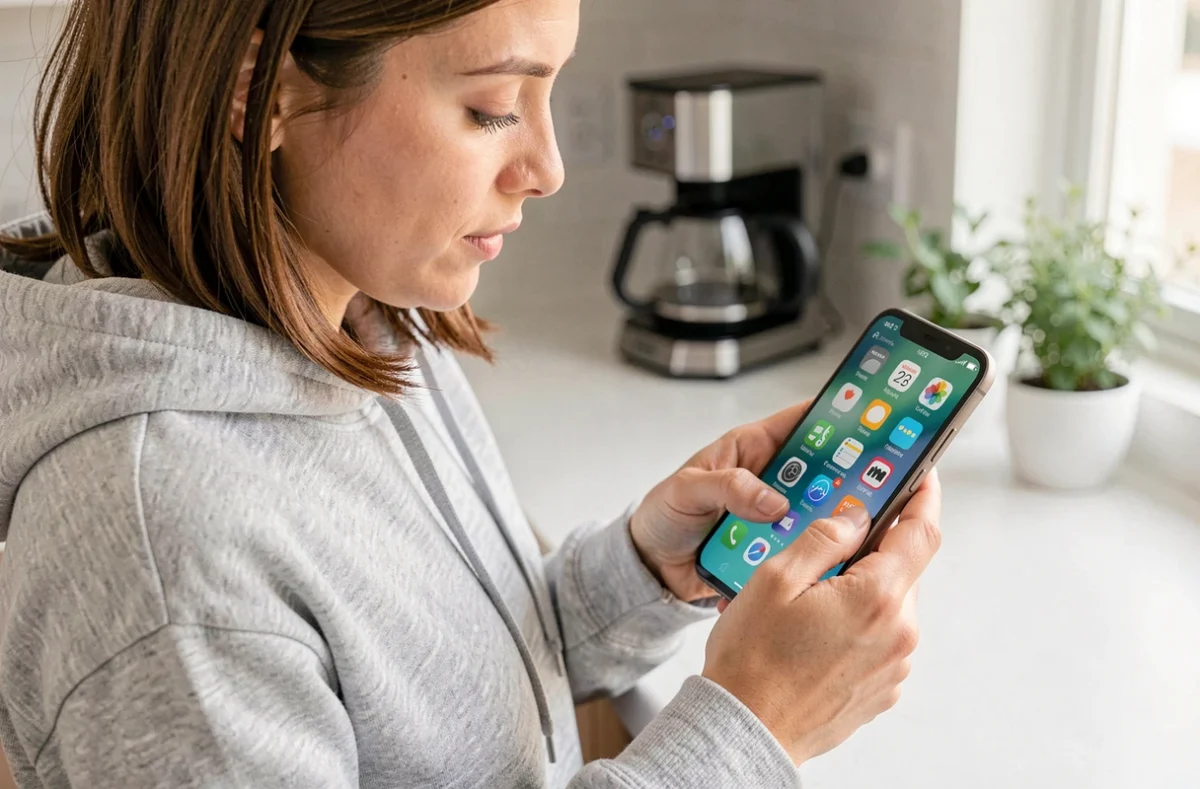
Een app op het startscherm van een smartphone zetten, kost maar één handeling. De methode verschilt echter per besturingssysteem, fabrikantschil en een instelling die vaak over het hoofd wordt gezien. Android en iOS gaan verschillend om met de koppeling tussen de app-lade en het startscherm. Dat verklaart waarom gebruikers vaak melden dat pictogrammen verdwenen zijn.
App-lade op Android en Appbibliotheek op iOS: wat verandert er op het startscherm?
De app-lade van Android en de Appbibliotheek van de iPhone hebben een vergelijkbare functie: ze bevatten alle geïnstalleerde apps. Bij de installatie van een nieuwe app gedragen ze zich standaard echter op één belangrijk punt anders.
| Kenmerk | Android (standaard en Samsung) | iOS (iPhone) |
|---|---|---|
| Centrale opslag | App-lade | Appbibliotheek |
| Nieuwe app op het startscherm | Ja, standaard (tenzij dit is gewijzigd in de instellingen van de launcher) | Afhankelijk van de instelling: startscherm of alleen Appbibliotheek |
| Handmatig toevoegen | Houd het pictogram in de app-lade ingedrukt en sleep het vervolgens | Houd het pictogram in de Appbibliotheek ingedrukt en sleep het vervolgens |
| Verwijderen van het startscherm | Verwijdert de snelkoppeling, maar de app blijft geïnstalleerd | Verwijdert het pictogram, maar de app blijft in de Appbibliotheek |
| Privéruimte (verborgen apps) | Android 15: vergrendelbare privéruimte | Geen rechtstreeks ingebouwd equivalent |
Op een iPhone voorkomt de optie Alleen Appbibliotheek in de instellingen van het startscherm dat nieuwe apps automatisch verschijnen. Dit is het eerste wat je moet controleren als een pas geïnstalleerde app nergens te vinden is.
Om apps op het startscherm weer te geven van een iPhone die zo is ingesteld, veeg je naar rechts tot je bij de Appbibliotheek bent. Zoek de app, houd het pictogram ingedrukt en sleep het naar de gewenste pagina.
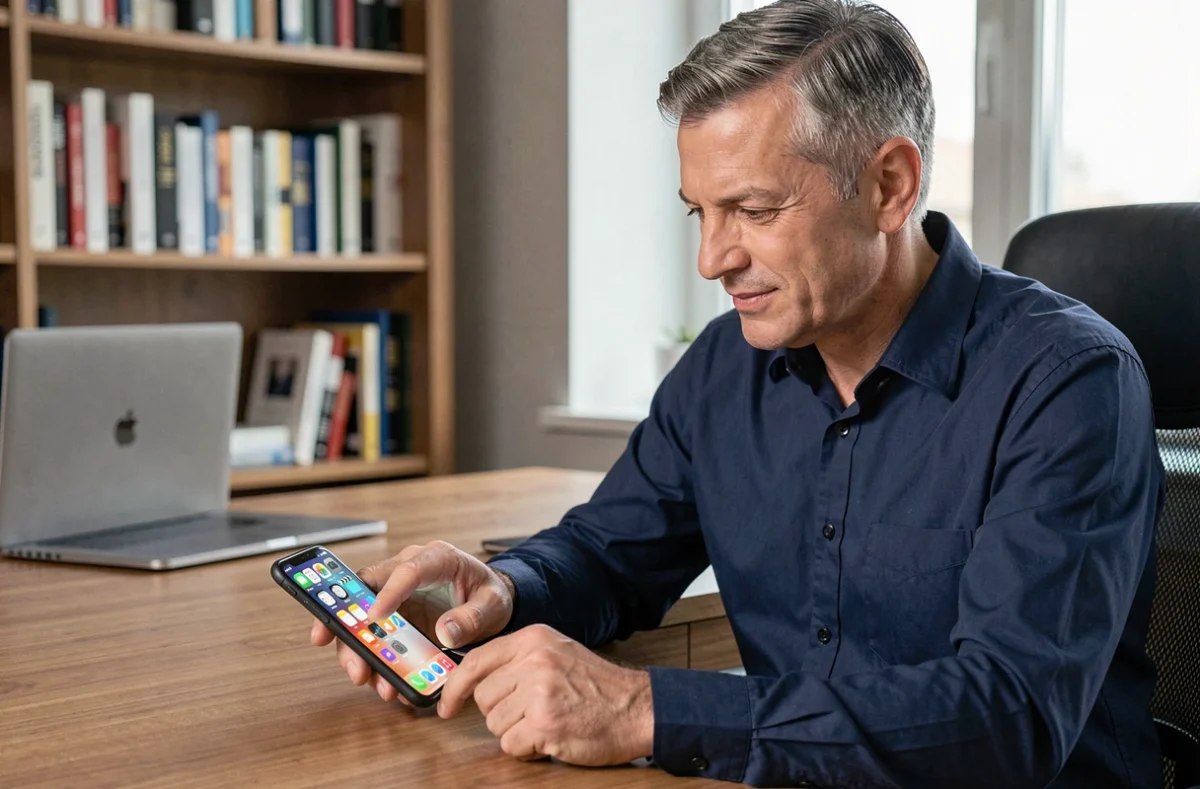
Een app toevoegen aan het startscherm van Android: de handeling en varianten
De basishandeling werkt op de meeste Android-smartphones, of het nu gaat om een Samsung Galaxy, Xiaomi of Pixel.
- Open de app-lade door op het startscherm van onder naar boven te vegen (of tik op het pictogram van de app-lade als dat aanwezig is).
- Zoek de gewenste app en houd het pictogram met je vinger ingedrukt tot het zichtbaar loskomt.
- Sleep het pictogram zonder los te laten naar de bovenkant van het scherm om naar de gewenste startschermpagina te gaan. Laat het vervolgens op de gewenste plek los.
- Op sommige Samsung Galaxy-apparaten verschijnt na lang indrukken een contextmenu met de optie ‘Toevoegen aan startscherm’. Je hoeft het pictogram dan niet te verslepen.
Met deze snelkoppeling verplaats je de app niet: het origineel blijft in de app-lade staan. Als je het pictogram van het startscherm verwijdert, wordt de app dus niet verwijderd.
Launcherinstelling die dit gedrag verandert
Op Xiaomi-apparaten met MIUI of HyperOS kun je via Instellingen en vervolgens Startscherm schakelen tussen twee modi: een modus met een aparte app-lade en een modus waarin alle apps rechtstreeks op het startscherm staan, zonder app-lade. Deze keuze verandert de indeling ingrijpend: in de tweede modus wordt bij elke installatie automatisch een pictogram op een startschermpagina geplaatst.
Samsung biedt een vergelijkbare instelling via Instellingen, Startscherm en Indeling startscherm.
Privéruimte in Android 15: wanneer een geïnstalleerde app onzichtbaar wordt
Android 15 introduceert de privéruimte: een afgeschermd profiel dat je kunt vergrendelen en dat een minder bekende situatie mogelijk maakt. Een app die in deze ruimte is geïnstalleerd, verdwijnt uit de launcher, zoekresultaten en meldingen zodra de ruimte is vergrendeld.
Als je een app in de privéruimte installeert, wordt er een aparte kopie van de app gemaakt. Gegevens worden niet overgezet vanuit de hoofdinstallatie. Als een app lijkt te ontbreken terwijl deze wel is gedownload, controleer dan of deze niet per ongeluk in deze ruimte is geplaatst.
Om de app terug te vinden, ontgrendel je de privéruimte (toegankelijk onderaan de app-lade). Vervolgens kun je het pictogram met de gebruikelijke handeling — lang indrukken en verslepen — weer op het startscherm zetten.
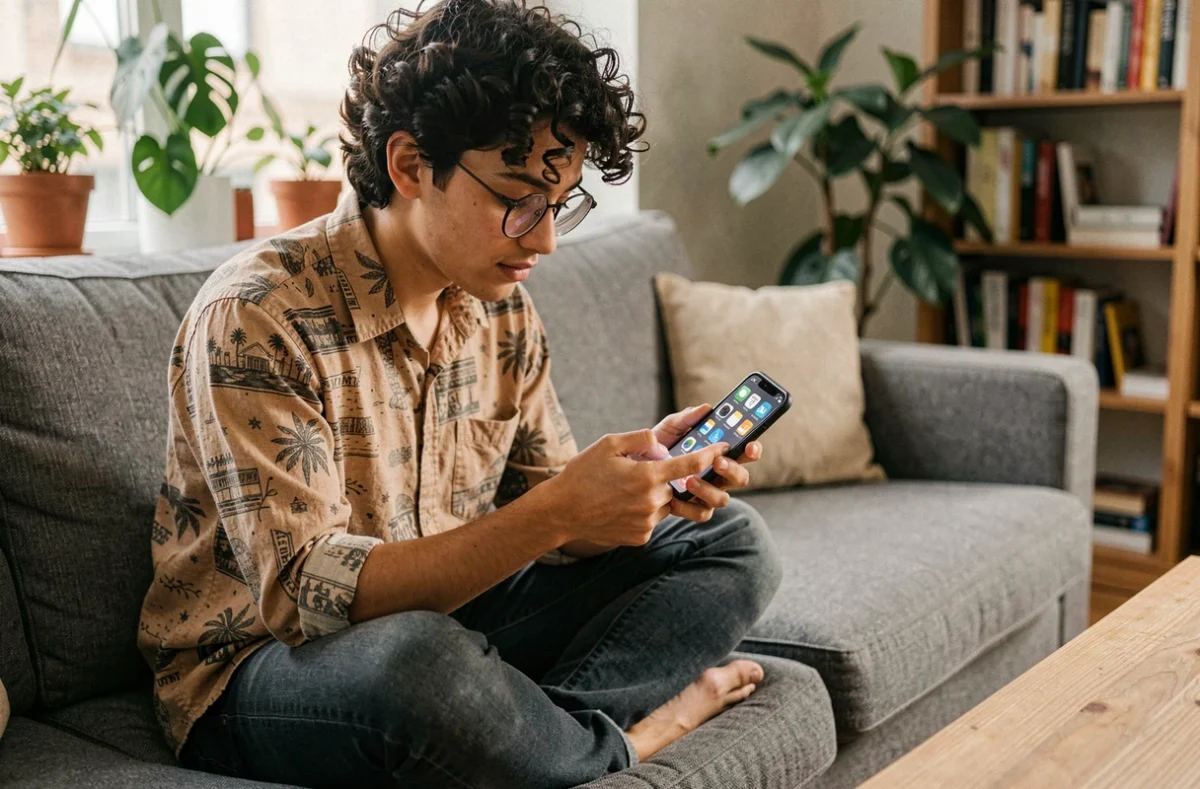
Mappen en favorietenbalk: het startscherm overzichtelijk houden
Tientallen snelkoppelingen op het startscherm stapelen, leidt uiteindelijk weer tot het oorspronkelijke probleem: het kost tijd om een app terug te vinden. Met twee ingebouwde functies kun je de weergave overzichtelijk indelen.
Een appmap maken
Zowel op Android als op iOS maak je automatisch een map door het ene pictogram op het andere te slepen. Het systeem stelt voor om de map een naam te geven. Door apps op gebruik te groeperen (berichten, foto’s, bankieren), zijn er minder pictogrammen zichtbaar en blijven de apps toch rechtstreeks vanaf het startscherm toegankelijk.
Apps vastzetten in de onderste balk
De balk onderaan het startscherm (het dock) blijft zichtbaar, ongeacht welke pagina wordt weergegeven. Meestal passen er vier of vijf pictogrammen in. Zet je meest gebruikte apps (telefoon, browser, berichten) in deze balk, dan zijn ze altijd bereikbaar zonder tussen pagina’s te hoeven vegen.
Om een app aan de balk toe te voegen, maak je eerst ruimte vrij door een bestaand pictogram te verwijderen (houd het ingedrukt en sleep het uit het dock). Sleep de nieuwe app vervolgens naar de balk.
Veelvoorkomende weergaveproblemen op het startscherm van een smartphone
Een verdwenen pictogram betekent niet dat de app is verwijderd. Er zijn verschillende oorzaken die vaak voorkomen.
- De instelling ‘Alleen Appbibliotheek’ op een iPhone voorkomt dat nieuwe apps automatisch verschijnen.
- Een update van de launcher kan op sommige Android-apparaten de indeling van het startscherm terugzetten naar de standaardinstellingen.
- De privéruimte van Android 15 verbergt de apps die erin staan wanneer de ruimte is vergrendeld.
- Als je een app per ongeluk uitschakelt in de instellingen, verdwijnt deze uit de app-lade. Schakel de app opnieuw in via Instellingen, Apps en vervolgens Uitgeschakelde apps weergeven om het probleem op te lossen.
Een herstart van het apparaat verhelpt de meeste tijdelijke weergaveproblemen die door de cache van de launcher worden veroorzaakt. Blijft het pictogram na het opnieuw opstarten ontbreken, controleer dan in de Play Store of App Store of de app daadwerkelijk is geïnstalleerd. Dat is de betrouwbaarste manier om de oorzaak vast te stellen.
Het startscherm beheren is eenvoudig: houd een pictogram ingedrukt en sleep het naar de gewenste plek. De instellingen van de launcher en het systeem bepalen echter of dat genoeg is of dat er nog een extra stap nodig is. Controleer hoe nieuwe apps na installatie worden weergegeven om de meeste situaties te voorkomen waarin een app verdwenen lijkt.