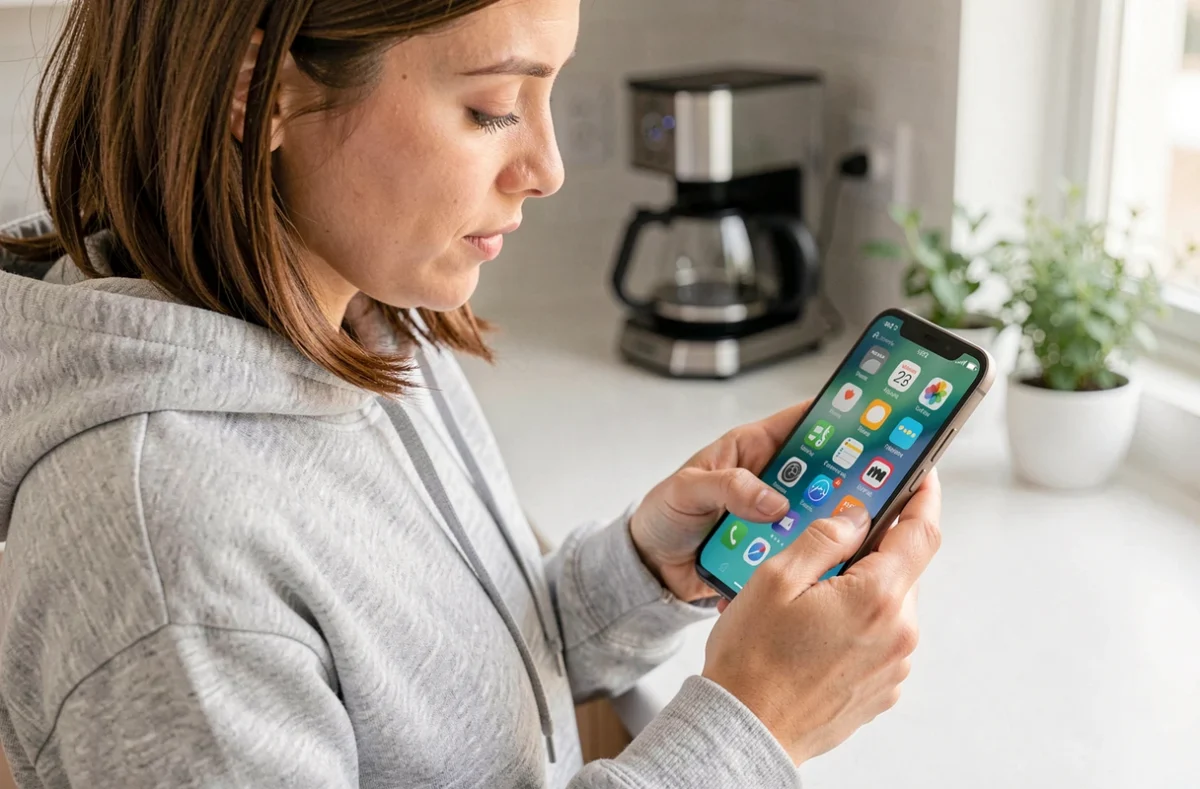
Afficher une application sur l’écran d’accueil d’un smartphone ne mobilise qu’un seul geste, mais la méthode varie selon le système d’exploitation, la surcouche du fabricant et un paramètre souvent ignoré. Android et iOS ne gèrent pas de la même façon le lien entre le tiroir d’applications et l’écran d’accueil, ce qui explique la plupart des disparitions d’icônes signalées par les utilisateurs.
Tiroir d’applications Android, Bibliothèque d’apps iOS : ce qui change pour l’écran d’accueil
Le tiroir d’applications Android et la Bibliothèque d’apps iPhone remplissent une fonction similaire (stocker toutes les apps installées), mais leur comportement par défaut à l’installation d’une nouvelle app diverge sur un point clé.
| Critère | Android (stock et Samsung) | iOS (iPhone) |
|---|---|---|
| Stockage centralisé | Tiroir d’applications | Bibliothèque d’apps |
| Nouvelle app sur l’écran d’accueil | Oui par défaut (sauf modification dans les paramètres du lanceur) | Dépend du réglage : écran d’accueil ou Bibliothèque uniquement |
| Geste pour ajouter manuellement | Appui long sur l’icône dans le tiroir, puis glisser | Appui long dans la Bibliothèque, puis glisser |
| Suppression de l’écran d’accueil | Retire le raccourci, l’app reste installée | Retire l’icône, l’app reste dans la Bibliothèque |
| Espace privé (apps masquées) | Android 15 : Espace privé verrouillable | Pas d’équivalent natif direct |
Sur iPhone, l’option Bibliothèque d’apps uniquement dans les réglages de l’écran d’accueil empêche toute nouvelle app d’apparaître automatiquement. C’est la première chose à vérifier quand une app fraîchement installée reste introuvable.
Pour afficher les applications sur l’écran d’accueil d’un iPhone configuré ainsi, il faut balayer vers la droite jusqu’à la Bibliothèque, localiser l’app, puis la maintenir enfoncée et la glisser vers la page souhaitée.
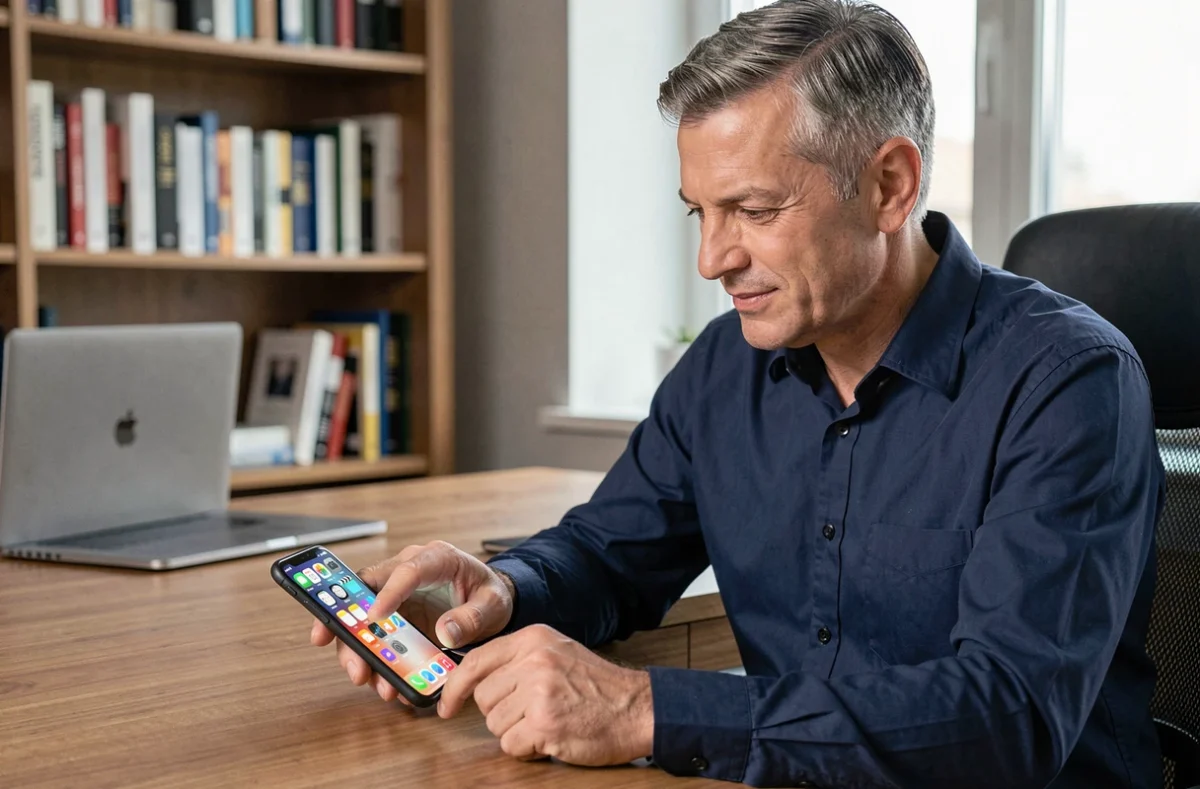
Ajouter une application sur l’écran d’accueil Android : le geste et ses variantes
La manipulation de base fonctionne sur la grande majorité des smartphones Android, qu’il s’agisse d’un Samsung Galaxy, d’un Xiaomi ou d’un Pixel.
- Ouvrir le tiroir d’applications en balayant l’écran d’accueil de bas en haut (ou en appuyant sur l’icône du tiroir si elle existe).
- Repérer l’application souhaitée, puis appuyer longuement avec le doigt jusqu’à ce que l’icône se détache visuellement.
- Sans relâcher, glisser l’icône vers le haut de l’écran pour atteindre la page d’accueil voulue, puis relâcher à l’emplacement choisi.
- Sur certains appareils Samsung Galaxy, un menu contextuel propose directement l’option « Ajouter à l’écran d’accueil » après l’appui long, sans besoin de glisser.
Ce raccourci ne déplace pas l’application : l’original reste dans le tiroir d’applications. Supprimer l’icône de l’écran d’accueil ne désinstalle donc pas l’app.
Paramètre du lanceur qui modifie ce comportement
Sur les appareils Xiaomi équipés de MIUI ou HyperOS, un réglage dans Paramètres puis Écran d’accueil permet de basculer entre deux modes : un mode avec tiroir d’applications séparé et un mode où toutes les apps s’affichent directement sur l’écran d’accueil, sans tiroir. Ce choix modifie radicalement l’organisation puisque dans le second mode, chaque installation crée automatiquement une icône sur une page d’accueil.
Samsung propose un réglage similaire dans Paramètres, Écran d’accueil, Disposition de l’écran d’accueil.
Espace privé Android 15 : quand une app installée devient invisible
Android 15 introduit l’Espace privé, un profil isolé et verrouillable qui ajoute un cas de figure méconnu. Une application installée dans cet espace disparaît du lanceur, de la recherche et des notifications dès que l’espace est verrouillé.
L’installation dans l’Espace privé crée une copie distincte de l’application. Les données ne sont pas transférées depuis l’installation principale. Si une app semble absente alors qu’elle a bien été téléchargée, il faut vérifier qu’elle n’a pas été dirigée vers cet espace par erreur.
Pour retrouver l’app, il suffit de déverrouiller l’Espace privé (accessible en bas du tiroir d’applications). L’icône peut ensuite être replacée sur l’écran d’accueil via le geste habituel d’appui long et de glissement.
Dossiers et barre de favoris : organiser l’écran d’accueil sans le surcharger
Empiler des dizaines de raccourcis sur l’écran d’accueil finit par reproduire le problème initial : retrouver une app prend du temps. Deux mécanismes natifs permettent de structurer l’affichage.
Créer un dossier d’applications
Sur Android comme sur iOS, glisser une icône sur une autre crée automatiquement un dossier. Le système propose de le nommer. Regrouper par usage (messagerie, photo, banque) réduit le nombre d’icônes visibles tout en gardant l’accès direct depuis l’écran d’accueil.
Épingler les apps dans la barre inférieure
La barre située en bas de l’écran d’accueil (dock) reste visible quelle que soit la page affichée. Elle accueille généralement quatre à cinq icônes. Y placer les applications les plus sollicitées (téléphone, navigateur, messagerie) garantit un accès permanent sans balayer entre les pages.
Pour y ajouter une app, il faut d’abord libérer un emplacement en retirant une icône existante (appui long puis glisser hors du dock), puis y déposer la nouvelle.
Problèmes d’affichage courants sur écran d’accueil smartphone
Une icône disparue ne signifie pas que l’app est désinstallée. Plusieurs causes reviennent régulièrement.
- Le réglage « Bibliothèque d’apps uniquement » sur iPhone empêche l’apparition automatique des nouvelles installations.
- Une mise à jour du lanceur (launcher) peut réinitialiser la disposition de l’écran d’accueil sur certains appareils Android.
- L’Espace privé d’Android 15 masque les apps qu’il contient lorsqu’il est verrouillé.
- Une désactivation accidentelle de l’app dans les paramètres la retire du tiroir d’applications. Réactiver l’app dans Paramètres, Applications, puis Afficher les apps désactivées, corrige le problème.
Un redémarrage de l’appareil résout la majorité des bugs d’affichage temporaires liés au cache du lanceur. Si l’icône reste absente après redémarrage, vérifier dans le Play Store ou l’App Store que l’application est bien installée reste le diagnostic le plus fiable.
La gestion de l’écran d’accueil repose sur un geste simple, l’appui long suivi du glissement, mais c’est le paramétrage du lanceur et du système qui détermine si ce geste suffit ou si une étape supplémentaire s’impose. Vérifier les réglages d’affichage des nouvelles apps à l’installation évite la plupart des situations où une application semble avoir disparu.